2014년 2월 24일 월요일
긍정적 생각도 훈련이다...
긍정적인 감정습관을 기르는 것도 좋다. 행복을 익숙한 감정으로 바꾸는 게 핵심이다. 하루에 한 번씩 좋았던 일이나 감사했던 일을 적는다. 가령 ‘정거장에 도착하자마자 타려는 버스가 바로 와서 좋았다’는 식으로 적는다. 일상의 사소한 즐거움을 스쳐 보내지 않는다.
감정 스위치를 활용하는 방법도 있다. 부정적인 생각을 긍정적으로 바꾼다. 긍정의 기운을 얻을 수 있는 숲·바닷가 등을 머릿속에 넣어둔다. 기분이 나쁘거나 화가 날 때 천천히 복식호흡을 하면서 상상한다. 마음이 가라앉으면 왜 기분이 나빴는지 떠올리며 메모한다. 감정을 객관적으로 바라봐야 나쁜 감정습관 을 끊을 수 있다.

2013년 5월 15일 수요일
[쉘스크립트] 파일의 각 라인의 맨앞에 "#" 붙이기
유닉스 쉘프로그래밍을 할때,
때때로 전체 파일의 주석을 달아야할때가 생겼다.. (그냥 내용을 지우는거보다는 주석을 달고싶어서...)
다음과 같이하면 org.sh 안의 모든 줄 앞에 "#" 이 붙은채로 test.sh 로 생성된다.
(cronjob 같은걸 서버 작업 등으로 인해 주석 처리해야할때 나름 용이함..)
때때로 전체 파일의 주석을 달아야할때가 생겼다.. (그냥 내용을 지우는거보다는 주석을 달고싶어서...)
다음과 같이하면 org.sh 안의 모든 줄 앞에 "#" 이 붙은채로 test.sh 로 생성된다.
(cronjob 같은걸 서버 작업 등으로 인해 주석 처리해야할때 나름 용이함..)
#!/usr/bin/ksh

while read line; do
    echo "#$line" >> test.sh
done < org.sh
출처 : 본인작성
2013년 4월 2일 화요일
2013년 2월 19일 화요일
윈도우즈에서 tail 쓰기
윈도우에서 유닉스처럼 tail 을 쓰기 위해서는
1. 윈도우용 tail 파일을 받는다 (비주얼스튜디오가있다면 sourceforge.net 에서 직접 컴파일 해봐도 .......64bit용은 없는듯..) \
http://tailforwin32.sourceforge.net/
2. 윈도우가 제공하는 툴킷에 포함되어있다. (베타버전인듯. Windows Server 2003; Windows XP만 된다고 하는데.....dll 들이 많아서 설치해보진 않음..)
http://www.microsoft.com/downloads/details.aspx?FamilyID=9d467a69-57ff-4ae7-96ee-b18c4790cffd&DisplayLang=en&displaylang=en#Instructions
1. 윈도우용 tail 파일을 받는다 (비주얼스튜디오가있다면 sourceforge.net 에서 직접 컴파일 해봐도 .......64bit용은 없는듯..) \
http://tailforwin32.sourceforge.net/
2. 윈도우가 제공하는 툴킷에 포함되어있다. (베타버전인듯. Windows Server 2003; Windows XP만 된다고 하는데.....dll 들이 많아서 설치해보진 않음..)
http://www.microsoft.com/downloads/details.aspx?FamilyID=9d467a69-57ff-4ae7-96ee-b18c4790cffd&DisplayLang=en&displaylang=en#Instructions
2013년 1월 2일 수요일
구글 블로거(Blogger) - 분류(카테고리) 메뉴 만들기
원문: http://manee-mx.blogspot.kr/2011/12/blogger.html?showComment=1357101851097
구글 블로거(Blogger) - 분류(카테고리) 메뉴 만들기
블로그를 개설하려는 많은 국내 웹이용자들이 '외국의 블로그 서비스도 사용해볼까?' 하여 구글 Blogger를 찾지만 곧 당황하게 되는데, 이유는 바로 분류(카테고리) 기능을 쉽게 찾아볼 수 없다는 것 때문일 겁니다.
사실 저도 처음에 당황하였는데, 조금 심도 있게 보니 카테고리 같은 분류 기능이 없는게 아니라 다른 개념으로 존재하기 때문에 국내 웹이용자들이 찾기가 어려운 것이더군요.
국내 블로그 서비스들은 카테고리와 태그 기능을 따로 분류시켜 직관적으로 알 수 있게 제공해주는데 비해, 구글 Blogger는 레이블(Label, 라벨)이라는 기능으로 한꺼번에 제공하고 있었기 때문입니다.
분류(카테고리) 메뉴 만들기
일단 분류(카테고리) 메뉴를 만드려면 글을 쓰신후 글쓰기 에디터 하단에 있는 '라벨'에 만들고 싶은 분류 항목 이름을 적고 발행하기를 누른다면 간단히 만들어집니다.

한개의 글을 두개의 분류(카테고리) 항목에 동시에 넣고 싶다면, 아래와 같이 따옴표(,)를 이용하여 항목을 하나 더 써넣어 추가 하거나,아래와 같이 원하는 항목에 마우스 클릭을 추가하면 간단히 한개의 글을 두개의 분류(카테고리) 항목에 넣을 수 있습니다.
사이드바에 분류(카테고리) 메뉴 표시하기
이제 사이드바에 보통의 국내 블로그 처럼 분류(카테고리) 메뉴를 보이기 할 차례입니다.
1. 구글 Blogger의 디자인 메뉴를 보시면 페이지 구성요소라고 있을 것입니다. 그곳에서 가젯 추가를 누르시면 가젯 종류중 아래와 같은 태그라는 항목을 발견하실 수 있을겁니다.

2. + 버튼을 눌러서 태그 항목을 추가하면 아래와 같은 메뉴가 나옵니다.

3. 기본 상태대로 저장을 하면 사이드바에서는 아래와 사진과 같이 국내 블로거 서비스처럼 분류(카테고리) 메뉴가 나오게 됩니다.
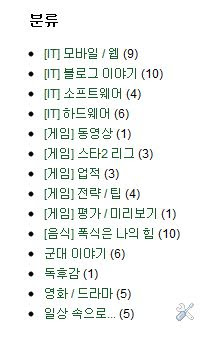
예제)
사실 저도 처음에 당황하였는데, 조금 심도 있게 보니 카테고리 같은 분류 기능이 없는게 아니라 다른 개념으로 존재하기 때문에 국내 웹이용자들이 찾기가 어려운 것이더군요.
국내 블로그 서비스들은 카테고리와 태그 기능을 따로 분류시켜 직관적으로 알 수 있게 제공해주는데 비해, 구글 Blogger는 레이블(Label, 라벨)이라는 기능으로 한꺼번에 제공하고 있었기 때문입니다.
분류(카테고리) 메뉴 만들기
일단 분류(카테고리) 메뉴를 만드려면 글을 쓰신후 글쓰기 에디터 하단에 있는 '라벨'에 만들고 싶은 분류 항목 이름을 적고 발행하기를 누른다면 간단히 만들어집니다.

한개의 글을 두개의 분류(카테고리) 항목에 동시에 넣고 싶다면, 아래와 같이 따옴표(,)를 이용하여 항목을 하나 더 써넣어 추가 하거나,아래와 같이 원하는 항목에 마우스 클릭을 추가하면 간단히 한개의 글을 두개의 분류(카테고리) 항목에 넣을 수 있습니다.
사이드바에 분류(카테고리) 메뉴 표시하기
이제 사이드바에 보통의 국내 블로그 처럼 분류(카테고리) 메뉴를 보이기 할 차례입니다.
1. 구글 Blogger의 디자인 메뉴를 보시면 페이지 구성요소라고 있을 것입니다. 그곳에서 가젯 추가를 누르시면 가젯 종류중 아래와 같은 태그라는 항목을 발견하실 수 있을겁니다.

2. + 버튼을 눌러서 태그 항목을 추가하면 아래와 같은 메뉴가 나옵니다.

3. 기본 상태대로 저장을 하면 사이드바에서는 아래와 사진과 같이 국내 블로거 서비스처럼 분류(카테고리) 메뉴가 나오게 됩니다.

글을 원하는 분류(카테고리) 항목으로 이동 및 삭제하기
Blogger의 분류(카테고리) 기능은 원하는 글을 다른 분류(카테고리) 항목으로 바로 이동시키지 못합니다. 그렇기 때문에 우회해야하는데 일단 레이블을 하나 더 추가하여 항목을 중복시킨 후, 취소하고 싶은 레이블 항목을 레이블 제거를 이용해 없애야 합니다.
예제)
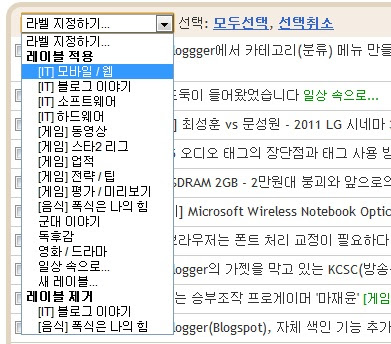
우선 '글쓰기 → 글 목록' 메뉴 으로 이동을 하신후 원하는 글에 체크표시를 한후 라벨 지정하기 메뉴를 팝업시킵니다. 그러면 아래 그림과 같이 레이블 항목이 쭉 나오는데, 이때 원하는 레이블 항목을 선택하거나 새 레이블을 선택하게 되면 그 글은 선택한 레이블이나 추가한 레이블 항목에 중복하여 추가가 됩니다.

만약 선택한 글이 여러 카테고리 레이블에 중복되는 것을 막기 위해 이전에 사용하던 레이블을 삭제하고 싶으시면, 레이블 제거 항목 아래쪽에 표시된 항목중 하나를 선택하게 하시면 됩니다. 그러면 그 글은 더이상 해당 카테고리(분류)에 속하지 않게 됩니다.
(레이블 제거에 표시되는 항목들은 반드시 메뉴에서 체크된 글이 있을 경우에만 표시되게 됩니다)
(레이블 제거에 표시되는 항목들은 반드시 메뉴에서 체크된 글이 있을 경우에만 표시되게 됩니다)
피드 구독하기:
글 (Atom)